トラブル発生時:まずは簡単チェックリスト
回答
トラブル発生時:まずは簡単チェックリスト
---------------
①まず最初にお試しいただきたいこと
~~~~~
最も効果的な対処法です(優先的にお試しください)
【ブラウザのキャッシュ・Cookieのクリア】
古いキャッシュやCookieが原因でサイトの動作に不具合が生じることがあります。 以下に、具体的な手順を画像付きでご案内いたします。
<PC(Google Chrome)の場合>
Google ChromeのブラウザでMy Bizmatesを開き、画面上部URLバー左側の設定アイコンを押下します。

Cookieとサイトデータを押下します。

デバイス上のサイトデータを管理を押下します。

bizmates.jpに関連したドメイン(複数存在する可能性があります)をゴミ箱マークにて削除します。
すべて削除したら、完了を押下して設定を終了します。

<PC(Microsoft Edge)の場合>
Microsoft EdgeのブラウザでMy Bizmatesを開き、画面上部URLバー左側の設定アイコン(鍵マーク)を押下します。

Cookieとサイトデータを押下します。

クッキー(●クッキーを使用中)を押下します。

bizmates.jpに関連したドメイン(複数存在する可能性があります)をクリックし削除します。
すべて削除完了したら、完了を押下し設定を終了します。

<PC(Firefox)の場合>
My Bizmatesのログイン画面を開き、画面上部URLバーの左側の設定アイコン(鍵マーク)を押下します。

Cookieとサイトデータを消去 を押下します。

bizmates.jpのクッキーを削除する旨の記載があることを確認したのちに、削除ボタンを押下して設定を終了します。

上記方法でキャッシュ・Cookieのクリアができない場合は、こちらの方法もお試しください。
※以下は、PC(Google Chrome)とiPhone(Safari)の操作方法のみの掲載となります。
<PC(Google Chrome)の場合>
1. Chromeの右上にある「︙(縦の3点アイコン)」をクリックします。
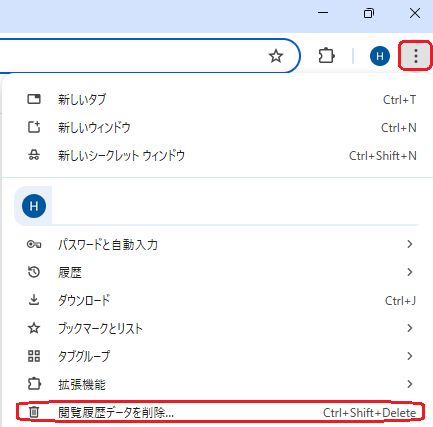
2. 表示されたメニューから「設定」をクリックします。
3. 「プライバシーとセキュリティ」内の「閲覧履歴データの削除」をクリックします。
4. 「基本設定」タブで、次の項目にチェックを入れます:
・Cookie と他のサイトデータ
・キャッシュされた画像とファイル
5. 「期間」は「全期間」を選択し、「データを削除」をクリックします。

~~~~~
<iPhone(Safari)の場合>
1. iPhoneの「設定」から下にスクロールし「アプリ」を開きます。
2. 下へスクロールし、「Safari」をタップします。
3. 「履歴とWebサイトデータを消去」をタップします。
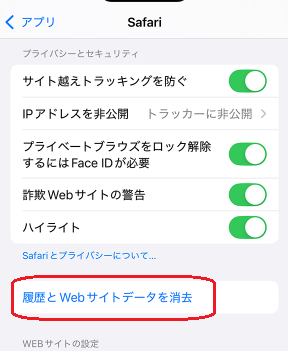
4. 表示された確認メッセージで「履歴とデータを消去」を選択します。
5. 「すべての履歴」を選択し「履歴を消去」を押下します。

~~~~~
②他にもお試しいただける基本対処法
・画面の更新(再読み込み)
・別のブラウザ(Chrome、Safari、Firefox、Edge)で試す
・他のデバイス(PC/スマートフォン/タブレット)でアクセスする
・他のビデオ会議システム(Teams、Google Meetなど)をすべて終了する
・VPNやプロキシを使用している場合は一時的にオフにする
~~~~~
③上記で改善しない場合の追加対処法
・有線ネットワークに切り替える(Wi-Fiより安定)
・ブラウザの他のタブをすべて閉じる、または拡張機能を無効にする
・不要なアプリケーションを停止する
・セキュリティソフトやファイアウォールの設定を確認する
・デバイス(PC/スマートフォン)を再起動する